노트북에 5GHz 와이파이가 안 뜰 때, 지원 대역·이름·거리부터 확인
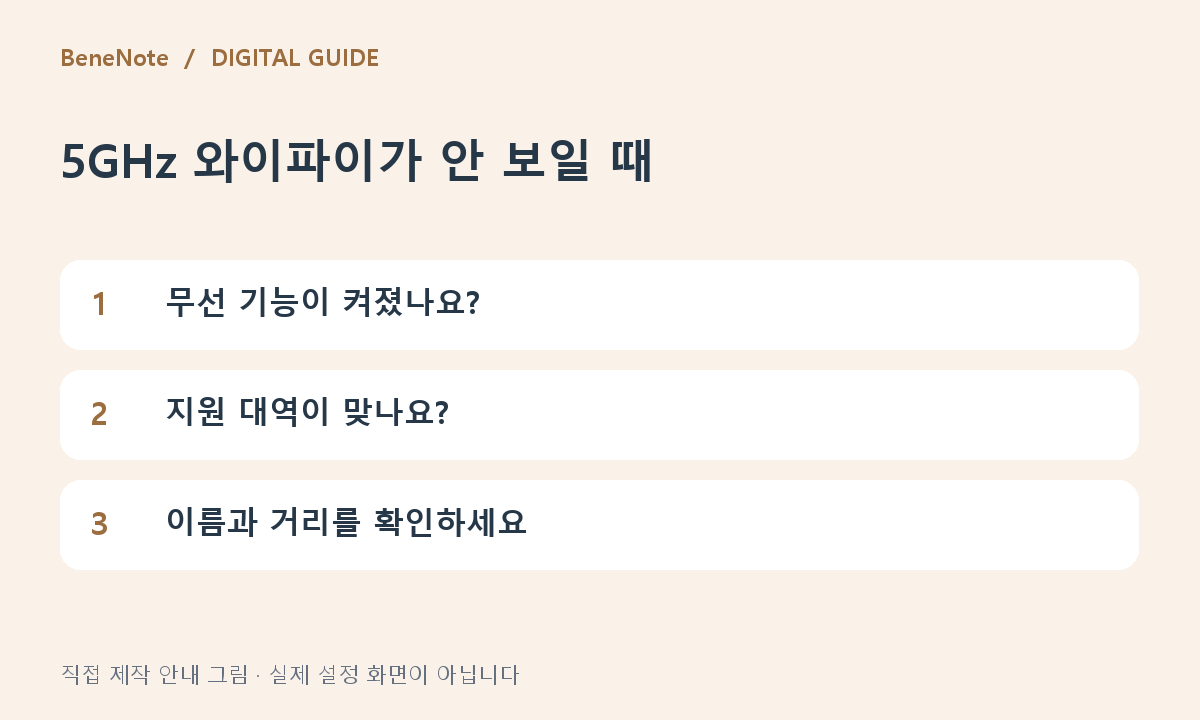
휴대전화에서는 집 와이파이가 보이는데 노트북에는 5GHz 이름이 안 뜨나요? 그렇다고 공유기가 고장 났다고 바로 판단할 필요는 없어요. 노트북의 무선 어댑터가 5GHz를 지원하는지, 공유기가 이름을 어떻게 보여 주는지부터 확인해 보세요. 와이파이가 아예 없는 상황과 5GHz만 안 보이는 상황은 점검할 순서가 다릅니다.
같은 자리에서 비교한 결과로 다음 단계를 고르세요
휴대전화와 노트북을 공유기 옆에 두고 목록을 비교하는 이유는 거리를 먼저 통제하기 위해서입니다. 아래는 실제 측정값이 아닌 점검 결과별 판단 예시입니다.
| 확인 결과·질문 | 다음에 할 일 | 놓치기 쉬운 점 |
|---|---|---|
| 두 기기 모두 5GHz 이름이 없음 | 공유기 이름 통합 여부와 5GHz 활성화 상태부터 확인 | 노트북 어댑터를 바로 구매하지 않기 |
| 휴대전화만 보이고 노트북은 안 보임 | 노트북 무선 어댑터 모델·지원 대역과 공식 드라이버 확인 | 휴대전화 연결 성공이 PC 호환성 증거는 아님 |
| 노트북도 옆에서는 보이고 방에서는 안 보임 | 같은 방·같은 위치에서 다시 비교하고 설치 위치 검토 | 이름 변경보다 거리·장애물부터 살피기 |
문의 메모 예시: 노트북 모델 ___ / 무선 어댑터 ___ / 공유기 ___ / 공유기 옆에서 보임·안 보임 ___ / 방에서 보임·안 보임 ___. 비밀번호나 공유기 관리자 암호를 공개 게시판에 적을 필요는 없습니다.
판단표·점검 메모 구성: 베네노트. 공식 안내 재확인: 2026년 10월 14일.
다른 와이파이는 보이는지 먼저 확인해 주세요
Windows 11의 설정 → 네트워크 및 인터넷 → Wi-Fi에서 Wi-Fi가 켜져 있는지 봅니다. 비행기 모드와 노트북의 무선 기능 스위치도 확인하세요. 주변 네트워크가 하나도 없다면 5GHz 지원 여부만 들여다보기보다 무선 기능 자체가 작동하는지부터 살펴봐야 합니다.
같은 자리에서 휴대전화와 노트북의 목록을 비교해 두면 도움이 됩니다. 휴대전화에는 여러 이름이 보이고 노트북에만 아무것도 없다면, PC 쪽을 우선 점검할 근거가 되죠. 다만 휴대전화에 보인다는 사실만으로 노트북도 같은 주파수를 지원한다고 볼 수는 없습니다.
| 보이는 상황 | 먼저 확인할 항목 |
|---|---|
| 주변 와이파이가 하나도 안 보임 | Wi-Fi 켜짐·비행기 모드·어댑터 인식 |
| 2.4GHz는 보이고 5GHz만 없음 | 어댑터 지원 대역·공유기 이름 |
| 공유기 가까이에서는 보임 | 거리·벽·설치 위치 |
| 이름은 보이지만 인터넷이 안 됨 | 연결 문제로 구분해 점검 |
5GHz 지원은 노트북 이름보다 어댑터 사양으로
Microsoft는 무선 어댑터가 공유기의 주파수 대역을 지원하지 않으면 네트워크가 보이지 않을 수 있다고 설명합니다. Windows 검색에서 장치 관리자를 열고 네트워크 어댑터에 표시된 무선 장치의 정확한 모델명을 확인하세요. 제조사 사양에서 지원 대역을 찾아보면 됩니다.
“최신 노트북이니까 되겠지” 또는 “와이파이가 되니까 5GHz도 되겠지”로 넘기지 않는 게 좋아요. USB 무선 어댑터를 따로 쓴다면 그 제품의 사양을 확인해야 합니다. 사양을 확인하기 전부터 어댑터의 고급 값을 임의로 바꾸면 원래 잘 되던 연결까지 달라질 수 있습니다.

이름이 하나뿐이어도 5GHz가 없는 건 아닙니다
공유기에서 2.4GHz와 5GHz를 같은 네트워크 이름으로 운영할 수 있습니다. 이런 경우 목록에 “집와이파이_5G”가 따로 없다고 해서 5GHz 기능이 꺼졌다고 단정하면 안 됩니다. Microsoft도 하나의 이름에 여러 대역이 포함된 네트워크가 있다고 안내합니다.
먼저 공유기 앱이나 공식 설명서에서 이름을 통합해 쓰는 설정인지 확인해 보세요. 대역별로 이름을 나누면 구분하기 쉬워질 수 있지만, 이미 연결된 TV나 생활가전의 재설정이 필요할 수 있습니다. 가족이 쓰는 공유기라면 접속이 끊길 수 있는 변경은 사용 중인 기기를 확인한 뒤 진행하는 편이 좋습니다.
공유기 옆에서 다시 보면 거리 문제를 가릴 수 있어요
5GHz는 일반적으로 2.4GHz보다 벽과 장애물을 통과하는 데 불리하고 도달 범위가 짧습니다. 노트북을 공유기 가까이 가져가 같은 이름이 보이는지 비교해 보세요. 방에서는 안 보이고 가까이에서는 보인다면, 지원 여부만이 아니라 집 구조와 위치도 함께 살펴봐야 합니다.
공유기를 닫힌 수납장에 넣어 두었다면 개방된 위치에서 비교하는 방법도 생각해 볼 수 있습니다. 다만 집마다 벽, 기기 배치와 간섭이 달라서 사진처럼 놓는다고 같은 속도가 나온다는 뜻은 아니에요. 한 자리에서 느꼈던 차이를 집 전체의 성능으로 판단하지 말고 실제 쓰는 방에서도 확인하세요.

재부팅과 초기화는 다릅니다
지원 사양과 공유기 설정이 맞는데도 안 보인다면 Windows의 도움말 보기(Get Help) 네트워크 문제 해결 도구를 이용하고, PC 제조사의 공식 무선 드라이버 안내를 확인해 보세요. 공유기 설정을 건드리기 전에는 현재 네트워크 이름과 연결 상태를 기록해 둡니다.
공유기를 다시 시작하는 것과 초기화 버튼을 눌러 공장 설정으로 돌리는 것은 다릅니다. 초기화는 인터넷 접속 정보와 무선 설정을 지울 수 있으므로, 와이파이 이름이 안 뜬다는 이유만으로 먼저 누르지 마세요. 채널이나 보안 방식을 바꾸는 작업도 해당 모델의 공식 안내에 따라 진행해야 합니다.
마지막으로 5GHz 와이파이와 휴대전화의 5G 이동통신은 다른 개념입니다. 5G 요금제를 쓴다고 노트북의 5GHz 지원이 달라지지는 않아요. 지원 문의에는 노트북·무선 어댑터·공유기 모델과 “2.4GHz는 보이지만 5GHz만 안 보임”처럼 정확한 증상을 함께 적어 주세요.
확인한 자료와 함께 읽을 글
Microsoft: Windows Wi-Fi 연결 문제 해결
Microsoft: 집 구조·주파수 대역·네트워크 이름
공식 자료 확인: 2026년 10월 12일. 메뉴 이름은 버전에 따라 달라질 수 있습니다. 상황 사진은 AI로 제작했으며, 실제 제품 테스트 사진이 아닙니다.
공유기 이름보다 비교한 위치를 기록하세요
다음 문의 때를 위해 공유기 옆과 평소 작업 자리에서 각각 보이는 네트워크 이름을 적어보세요. 위치를 바꾼 결과와 어댑터 사양 확인을 구분하면 거리 문제를 지원 대역 문제로 혼동하기 어렵습니다. 공개 게시판에는 비밀번호·관리자 주소 설정 화면 전체를 올리지 않아도 증상을 설명할 수 있습니다.