아이폰 HEIC 사진 JPG로 바꾸기, 이름만 바꾸면 업로드가 안 되는 이유
아이폰에서 가져온 사진의 끝이 .HEIC라서 제출 사이트에 올리지 못하는 경우가 있습니다. 이때 파일 이름만 .jpg로 바꿔도 해결되지 않을 수 있어요. 확장자를 고치는 것과 이미지 내용을 JPG로 변환하는 것은 다릅니다. 이미 찍은 사진을 처리할지, 앞으로 찍을 형식을 바꿀지부터 나눠 보세요.
공식 자료 확인·정리: 베네노트 | 확인일: 2026년 10월 20일
먼저 파일이 안 열리는지, 업로드만 안 되는지 나누세요
| 지금 막힌 곳 | 먼저 볼 것 |
|---|---|
| PC 사진 앱에서 열리지 않음 | HEIF 지원 확장·앱 안내와 원본 파일 상태 |
| 사진은 열리는데 사이트가 거절 | 허용 형식·용량·가로세로 조건 |
| 앞으로 찍을 사진도 JPG로 필요 | 아이폰 카메라 포맷 설정 |
| 옮긴 뒤 파일 형식이 달라짐 | 전송 과정의 자동 변환·원본 유지 설정 |
업로드 오류를 모두 HEIC 문제로 생각하면 다른 원인을 놓칠 수 있습니다. JPG로 변환한 뒤에도 파일 크기나 해상도 제한 때문에 거절될 수 있으니 사이트의 오류 문구부터 읽어 보세요.
이미 찍은 사진은 복사본을 다른 형식으로 내보내세요
Apple은 HEIF 미디어를 다른 포맷으로 내보내 변환하는 방법을 안내합니다. 원본을 보관하고, 사진을 열 수 있는 앱의 내보내기·다른 이름으로 저장 기능에서 JPEG를 선택할 수 있는지 확인하세요. 구체적인 메뉴는 앱과 버전에 따라 달라집니다.
저장한 뒤에는 새 파일을 다시 열어 내용이 정상인지 보고, 파일 형식과 크기를 확인합니다. 원본 이름에 제출용 같은 표시를 붙여 구분하면 같은 사진의 두 파일 중 무엇을 올렸는지 헷갈리는 일을 줄일 수 있습니다.
얼굴·신분증·서류가 담긴 사진이라면 임의의 무료 변환 사이트에 올리기 전에 자료 취급 조건을 확인하세요. 변환을 위해 공개 서버로 보내지 않아도 처리할 수 있는 앱 내 기능부터 살펴보면 좋습니다.
확장자만 바꾸면 실제 파일 내용은 그대로일 수 있어요
파일 이름의 끝을 .heic에서 .jpg로 바꾸는 작업은 파일 내용의 인코딩을 JPEG로 변환하는 과정이 아닙니다. 업로드 서비스가 실제 형식을 확인하면 여전히 거절될 수 있습니다.
가상의 예로 사진 이름을 image.jpg로 고쳤는데 이미지 편집 앱에서는 원래 형식으로 읽히는 경우라면, 이름 수정 대신 변환·내보내기를 해야 합니다. 파일 탐색기에서 확장자가 숨겨져 있으면 이름 뒤에 .jpg만 덧붙였을 수도 있으니 표시 설정도 확인하세요.
반대로 이미 JPEG로 변환된 파일이라면 또 변환할 필요는 없습니다. 실제 형식이 맞는지 확인한 다음 용량이나 사이트의 규격 조건으로 범위를 좁히세요.

앞으로 찍을 사진은 ‘높은 호환성’ 설정을 확인하세요
Apple 안내는 설정 → 카메라 → 포맷에서 높은 호환성을 선택하면 이후 촬영하는 사진·동영상이 JPEG·H.264 형식을 사용한다고 설명합니다. 지원되는 카메라 모드와 기기 조건은 해당 안내를 확인하세요.
이 설정을 바꾸었다고 사진 보관함의 기존 HEIC 파일이 모두 JPG로 일괄 변환되는 것은 아닙니다. 제출할 사진이 이미 찍혀 있다면 앞의 내보내기 과정을 따로 진행해야 합니다.
촬영 후 작은 테스트 사진 하나를 옮겨 실제 형식을 확인해 보세요. 중요한 서류를 여러 장 촬영한 뒤에야 설정이 기대와 다르다는 것을 알게 되는 일을 줄일 수 있습니다.
전송 중 변환과 ‘원본 유지’는 목적에 맞게 선택하세요
Apple은 PC로 가져오거나 공유하는 과정에서 호환 형식으로 변환될 수 있다고 안내합니다. 아이폰의 설정 → 앱 → 사진에서 원본 유지 옵션을 선택하면 가져오기 과정의 변환을 피할 수 있습니다. 화면 경로는 iOS 버전에 따라 다를 수 있습니다.
원본 보관이 목적이라면 원래 형식을 유지하는 쪽을, 특정 사이트 제출이 목적이라면 별도 JPEG 사본을 준비하는 쪽을 생각해 볼 수 있습니다. 원본 유지가 무조건 더 좋은 선택이라기보다 작업 목적이 다릅니다.
PC에서 열기 위해 필요한 앱·확장은 Microsoft 공식 안내와 Store의 게시자를 확인하세요. 확장 설치 가격이나 포함 여부는 환경에 따라 다를 수 있으므로 무료라고 단정하지 않겠습니다.
업로드 전에는 형식 다음에 크기와 내용도 확인하세요
- 파일 이름뿐 아니라 실제 형식이 JPEG인지 확인합니다.
- 새 파일을 열어 사진이 깨지거나 잘리지 않았는지 봅니다.
- 업로드 사이트의 용량·해상도·파일 개수 제한을 확인합니다.
- 제출 후 미리보기와 접수 완료 상태까지 확인합니다.
- 정상 제출을 확인할 때까지 원본을 보관합니다.
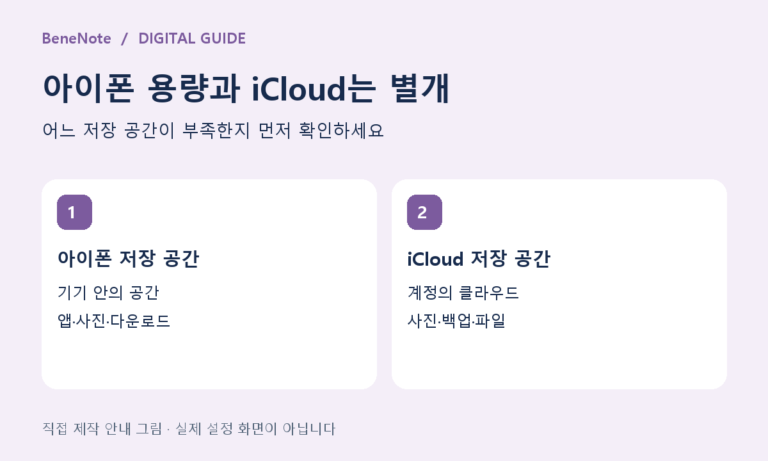
아이폰 저장 공간 부족 때문에 사진을 옮기는 상황이라면 아이폰 저장 공간과 iCloud 용량의 차이도 함께 확인해 보세요. 파일 형식 문제와 기기 용량 문제는 나눠 해결하는 편이 덜 복잡합니다.
가장 짧은 순서는 원본 확보 → JPEG 사본 만들기 → 다시 열어 확인 → 제출 조건 점검입니다. 이름 바꾸기를 반복하기보다 실제 변환이 됐는지부터 확인해 보세요.
확인한 공식 자료
공식 안내와 화면은 변경될 수 있습니다. 실제 제출처와 서비스의 최신 안내를 함께 확인하세요.
변환한 한 장을 먼저 시험하면 재작업이 줄어듭니다
사진이 여러 장이라면 전부 변환하기 전에 한 장을 제출용 사본으로 만들어 열어보세요. 글씨나 얼굴이 잘리지 않았는지, 가로세로 방향과 사이트 규격이 맞는지 확인한 뒤 같은 작업을 나머지에 적용합니다. 제출 완료 전까지 원본과 제출용 폴더를 구분해 두면, 용량을 줄인 사진을 원본으로 착각하는 일을 피하기 쉽습니다.



One Comment
Comments are closed.